
머신 러닝을 통한 로켓 발사 예측을 하기 위해서는 우선 파이썬(Python)과 아나콘다(Anaconda)가 설치되어 있어야 합니다. 이 둘은 데이터 과학을 쉽고 편리하게 처리하기 위한 필수 요소들 중 하나입니다.
‘아나콘다(Anaconda)’는 여러가지 수학 및 과학 계산(데이터 과학, 기계 학습 애플리케이션, 대규모 데이터 처리, 예측 분석 등)을 포함하고 있는 패키지로 머신러닝(Machine learning)이나 데이터 분석(Data analysis)를 수월하게 처리하고자 할 때 많이 사용됩니다.
아나콘다 다운로드 및 기초 환경 구성
https://www.anaconda.com/products/individual
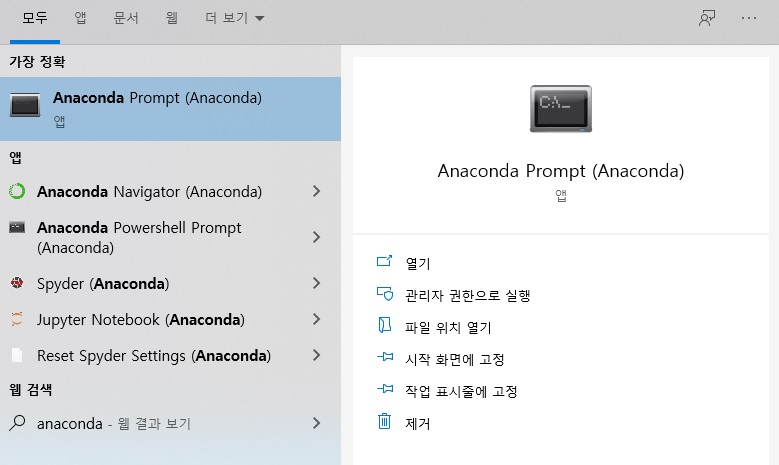
자신의 컴퓨터 환경에 맞는 아나콘다를 설치후 Anaconda Prompt를 실행해줍니다.
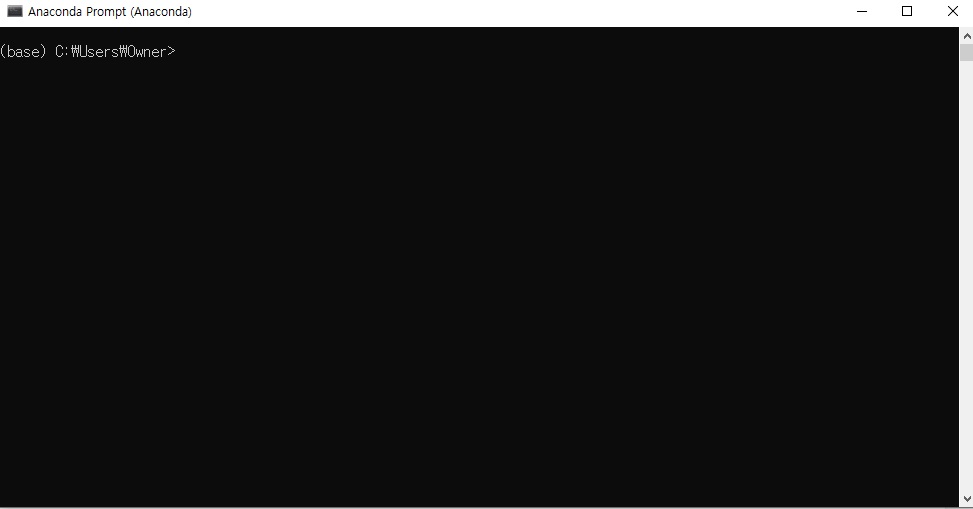
# conda create -n myenv: 이름 'myenv'의 새로운 conda 가상환경 생성
conda create -n myenv python=3.7 pandas numpy jupyter seaborn scikit-learn pydotplus
Pandas : 데이터를 구조화된 형식으로 가공 및 분석할 수 있도록 자료구조를 제공하는 패키지Numpy : 행렬이나 대규모 다차원 배열을 쉽게 처리 할 수 있도록 지원하여 고성능 계산이나 데이터 분석에 유용한 패키지Jupyter : 라이브 코드, 등식, 시각화와 설명을 위한 텍스트 등을 포함한 문서를 만들고 공유가 가능하며 머신러닝이나 데이터분석 용도로 많이 사용하는 오픈소스 소프트웨어Seaborn : Matplotlib 기반의 고급 인터페이스를 제공하는 Python 데이터 시각화 라이브러리Scikit-learn : 회귀(Regression), 분류(Classification), 군집화(clustering), 의사결정 트리(Decision tree) 등의 다양한 머신러닝 알고리즘을 적용할 수 있는 함수들을 제공하는 머신러닝 라이브러리Pydotplus : 그래프를 생성하는 graphviz의 dot 언어를 파이썬 인터페이스로 제공하는 모듈# myenv 환경 실행
conda activate myenv
# AzureML-SDK 설치 및 업그레이드
pip install --upgrade azureml-sdk
AzureML-SDK : Azure Machine Learning 작업 영역에서 기계 학습 및 딥 러닝 모델을 빌드할 수 있게 해줍니다.# Excel 파일을 읽을 수 있는 라이브러리 설치
pip install xlrd
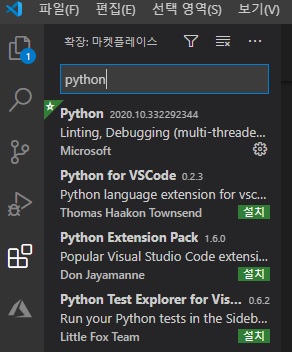
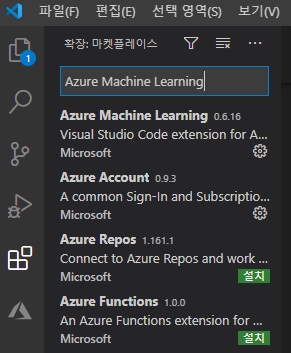
Visual Studio Code 마켓플레이스에서 Python과 Azure Machine Learning 설치
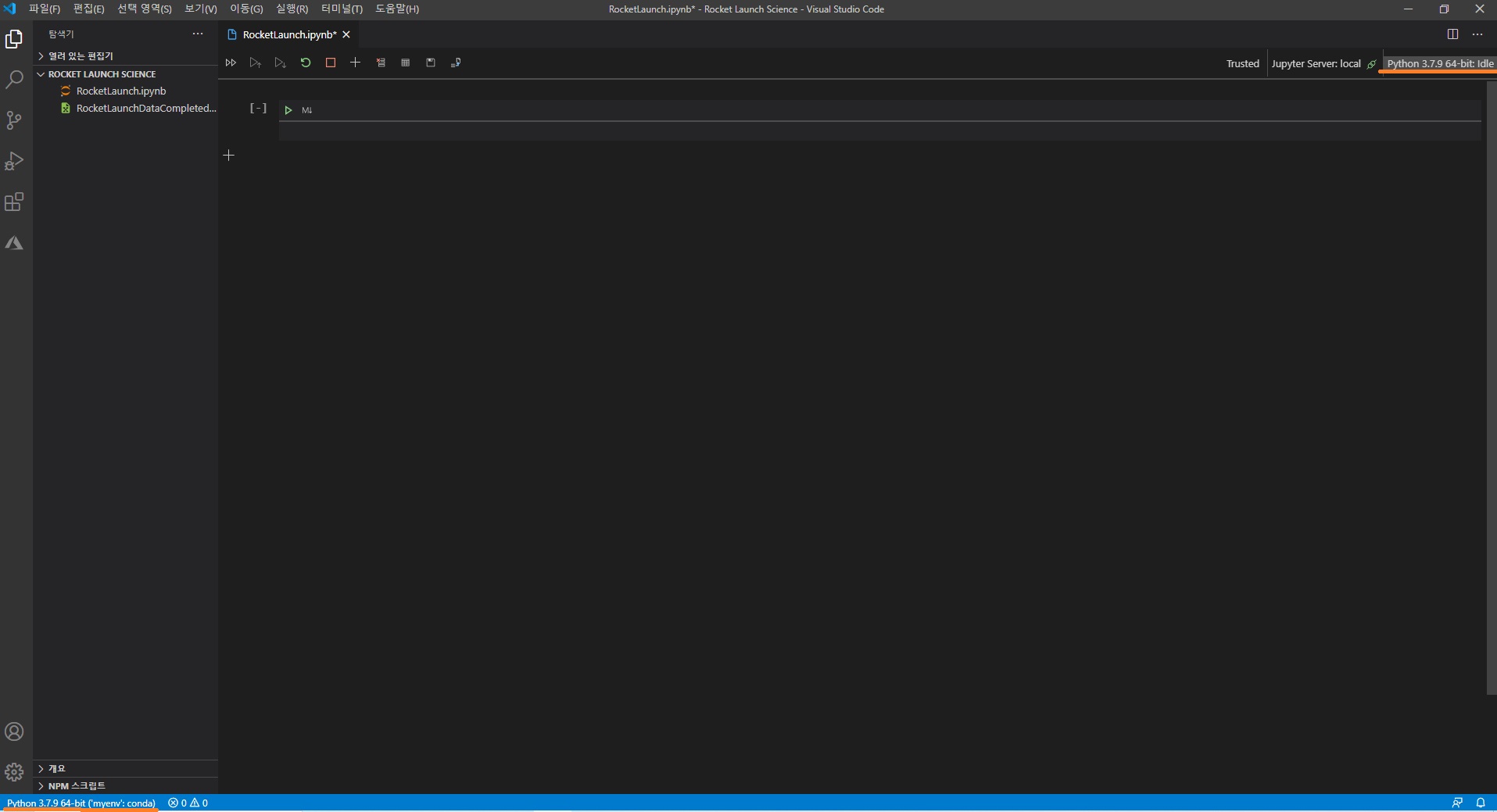
라이브러리를 가져와 날씨 데이터를 가져와 정리하고, 기계 학습 모델을 만들고 테스트할 수 있도록 구성합니다.
# Pandas는 표 데이터를 처리하는 데 사용
import pandas as pd
# NumPy는 수열 연산 작업을 처리하는 데 사용(덧셈, 곱셈 ...)
import numpy as np

# Sklearn 라이브러리는 데이터에서 패턴을 분석하고 추출하는 데 필요한 모든 머신러닝 패키지 포함
from sklearn import linear_model, model_selection, metrics
from sklearn.model_selection import train_test_split

# 의사 결정 트리를 작성하는 데 사용되는 머신 러닝 라이브러리
from sklearn.tree import DecisionTreeClassifier
from sklearn import tree

# 데이터를 처리하고 정리하는 데 사용되는 Sklearn 전처리 라이브러리
from sklearn import preprocessing

# 트리를 시각화하기 위해 사용
import pydotplus
from IPython.display import Image
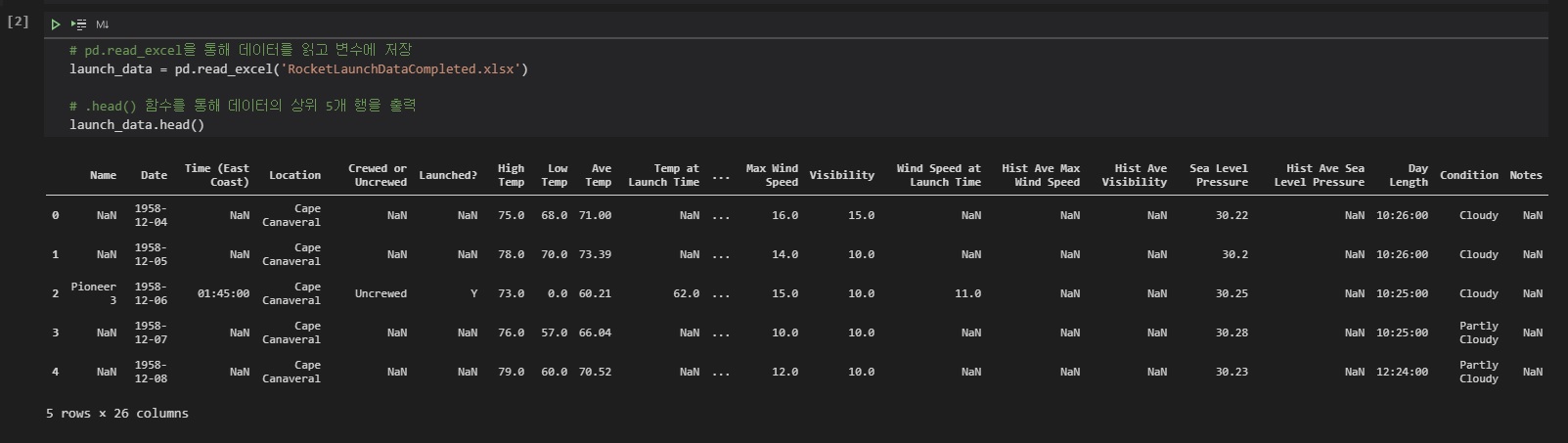
# pd.read_excel을 통해 데이터를 읽고 변수에 저장
launch_data = pd.read_excel('RocketLaunchDataCompleted.xlsx')

# .head() 함수를 통해 데이터의 상위 5개 행을 출력
launch_data.head()
# .columns 함수를 통해 데이터의 모든 열을 볼 수 있음
launch_data.columns
올바르지 않거나 엉망으로 보이는 데이터를 가져와서 값을 변경하거나 삭제하여 정리하는 역활로, 일관되지 않은 데이터를 확인하거나 데이터에 null인 많을 경우 컴퓨터가 혼동을 일으키기 때문에 이러한 작업이 필요합니다.
# .info() 함수를 통해 컬럼명, 데이터 값의 타입 등 데이터에 대한 전반적인 정보 표시
launch_data.info()
전체적으로 훑어보다보면 일부 열에 데이터가 누락되어 있어 수정이 필요한 곳이 몇 군데가 보입니다.
# 데이터가 누락되어 있는 곳을 다른 적절한 값으로 변경
## (Excel 파일에 저장된 데이터가 아닌 launch_data 변수에 저장된 데이터를 변경)

# 'Launched' 열에 데이터가 누락된 곳은 누락 값을 N으로 지정
launch_data['Launched?'].fillna('N',inplace=True)
# 'Crewed or Uncrewed'(유인 or 무인) 정보가 없는 행의 경우 무인으로 가정
launch_data['Crewed or Uncrewed'].fillna('Uncrewed',inplace=True)
# '바람 방향'이 누락되면 unknown으로 표시
launch_data['Wind Direction'].fillna('unknown',inplace=True)
# '컨디션' 데이터가 누락되면 일반적인 날로 간주하고 fair를 사용
launch_data['Condition'].fillna('Fair',inplace=True)
# 다른 누락된 데이터의 경우에는 0 값을 사용
launch_data.fillna(0,inplace=True)

# 변경한 데이터의 상위 5개 행을 출력
launch_data.head()
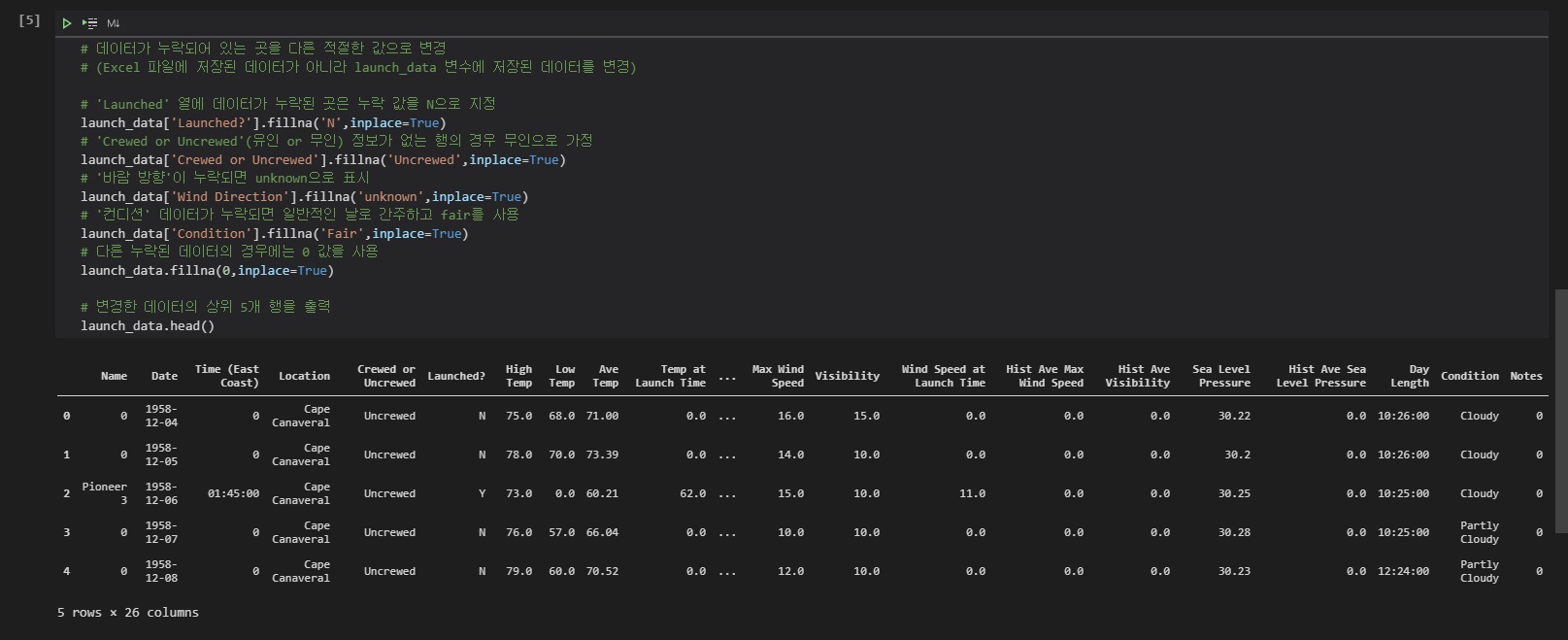
누락값을 정리한 후 컴퓨터가 계산을 하기 위해서,
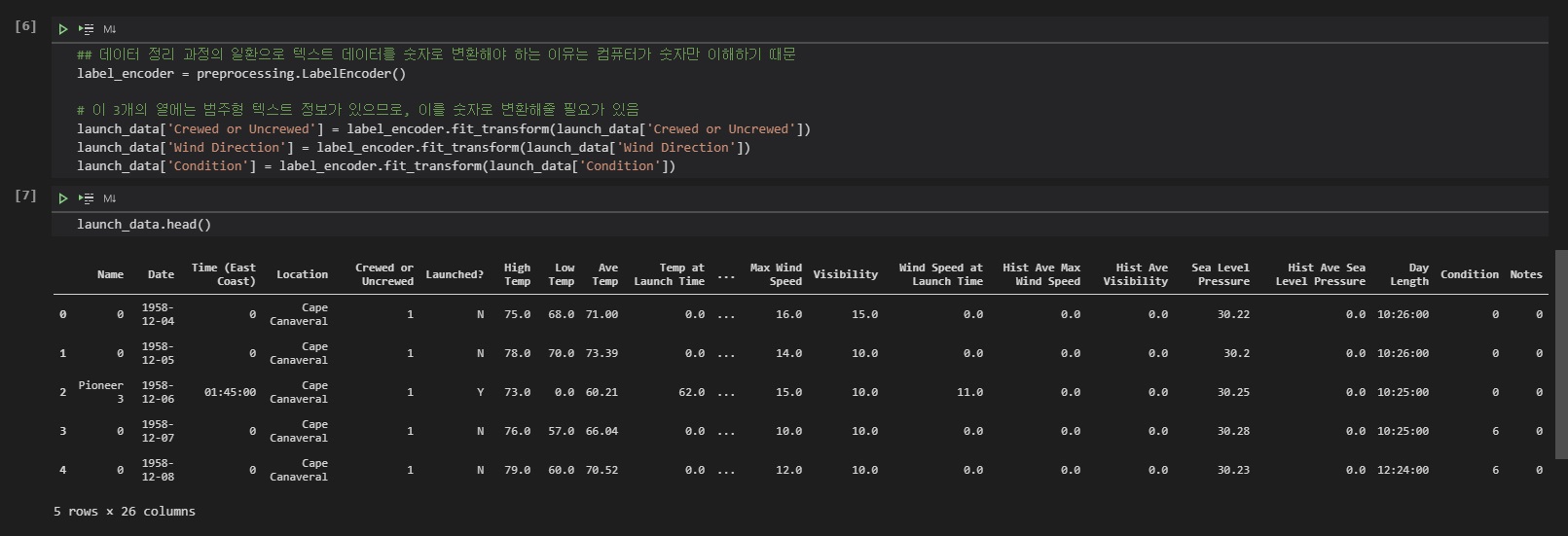
계산은 텍스트보다는 숫자 입력이 적합하므로 모든 텍스트를 숫자로 변환해줍니다.
## 데이터 정리 과정의 일환으로 텍스트 데이터를 숫자로 변환해야 하는 이유는 컴퓨터가 숫자만 이해하기 때문
label_encoder = preprocessing.LabelEncoder()

# 이 3개의 열에는 범주형 텍스트 정보가 있으므로, 이를 숫자로 변환해줄 필요가 있음
launch_data['Crewed or Uncrewed'] = label_encoder.fit_transform(launch_data['Crewed or Uncrewed'])
launch_data['Wind Direction'] = label_encoder.fit_transform(launch_data['Wind Direction'])
launch_data['Condition'] = label_encoder.fit_transform(launch_data['Condition'])
데이터를 한 번 살펴보고 잘 정리되었는지를 확인합니다.
launch_data.head()
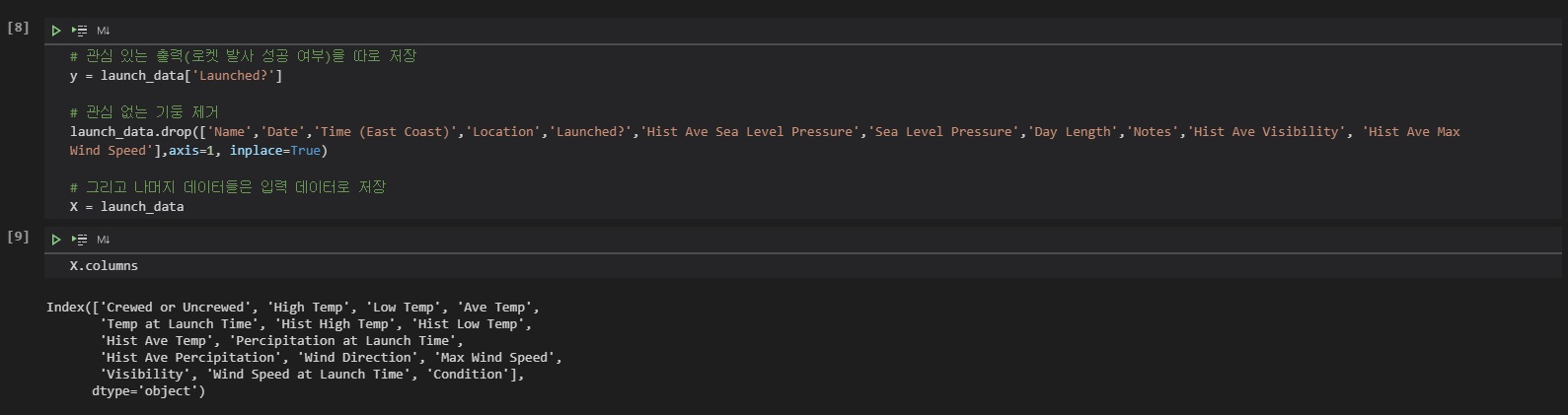
이번에는 로켓 발사와 관련하여 필요하지 않거나 사용하지 않을 일부 열들을 제거하고, 앞으로 사용할 열들만 남겨두도록 합니다.
# 관심 있는 출력(로켓 발사 성공 여부)을 따로 저장 -> 출력
y = launch_data['Launched?']

# 관심 없는 기둥 제거
launch_data.drop(['Name','Date','Time (East Coast)','Location','Launched?','Hist Ave Sea Level Pressure','Sea Level Pressure','Day Length','Notes','Hist Ave Visibility', 'Hist Ave Max Wind Speed'],axis=1, inplace=True)

# 그리고 나머지 데이터들은 입력 데이터로 저장 -> 입력
X = launch_data
당연히 로켓 발사 성공 여부를 예측하기 위해서 컴퓨터는 X에 입력된 데이터를 중점으로 살펴보게 됩니다.
# 기계 학습 알고리즘이 살펴볼 변수 목록:
X.columns

# 의사결정 트리 분류자 생성 (Scikit-learn 라이브러리 사용)
tree_model = DecisionTreeClassifier(random_state=0,max_depth=5)
의사 결정 트리를 사용하는 이유는 쉽게 시각화할 수가 있고, 모델은 두 가지 중에서만 선택할 수 있으므로 쉽게 사용이 가능합니다.
Random_state : 알고리즘의 임의성을 제어하는 매개변수로, 데이터를 학습시킬 데이터와 테스트할 데이터로 분할할 경우 여기에 제공된 초기값은 해당 분할의 임의성을 결정Max_depth : 모델 출력의 범위를 지정할 수 있도록 하는 트리 관련 매개 변수데이터 세트를 분할하는 이유는 모델을 학습하고 테스트하기 위한 다양한 데이터를 확보하기 위해서입니다. 일단은 데이터를 4개의 새 변수로 분할하고자 합니다. 입력 및 출력을 나타내는 X 및 y가 이미 있으므로 이러한 데이터를 바탕으로 학습 및 테스트 데이터로 분할하도록 합니다.
X_train, X_test, y_train, y_test = train_test_split(X,y, test_size=0.2, random_state=99)
Test_size : 0.2 - 데이터를 80% 학습시키고, 20% 테스트하는 것은 데이터 과학에서 일반적으로 사용되는 분할 방식임Random_state : 99 - 데이터 선택의 임의성을 변경하는 무작위 초기값Random_state 를 지정하지 않은 경우 코드를 실행할 때마다 다른 (임의의) 분할이 발생합니다. 따라서 Random_state 를 주면 스플릿은 항상 동일하기 때문에 실험 재현성에 자주 사용됩니다.
“데이터 맞춤” 작업은 기본적으로 모델이 학습하는 단계를 말합니다.
# 모델을 학습 데이터에 맞춤
tree_model.fit(X_train,y_train)
데이터 맞춤 착업이 끝난다면 가져온 라이브러리를 사용하여 모델을 쉽게 테스트할 수 있습니다.
predict() 함수는 해당 모델로부터 새로운 데이터에 대한 예측값을 구하는 데 사용하는 함수로, predict() 함수에 X_test (테스트용을 예약한 입력 데이터의 20%) 를 제공합니다.# 테스트 데이터에 대한 예측 수행
y_pred = tree_model.predict(X_test)
print(y_pred)
발사가 진행될지 여부를 예측할 때의 모델의 정확도를 확인하기 위해 사용하며,
# 정확도(Accuracy) 계산
tree_model.score(X_test,y_test)
score() 함수를 사용하여 X_test 입력 데이터 및 y_test 출력 데이터를 전달하여 모델의 “등급”을 매깁니다. 이 점수가 높을수록 모델의 정확도가 더 높아진다는 사실은 학습 데이터를 기준으로 로켓 발사의 결과를 예측할 때 적용됩니다.

발사하지 않은 날짜에 대해 Y 및 N 데이터를 채움으로써 정확도를 더 높일 수도 있지만, 이 정확도는 항상 믿음직스럽지 않다는 것을 알고 있어야 합니다. 또한 이러한 머신 러닝 모델에서 정확도를 구할 때는 정확도의 역설(Accuracy Paradox)을 조심하여야 합니다.
‘정확도의 역설(Accuracy Paradox)’ 이란 특정 수준의 정확성을 가진 예측 모델이 더 높은 정확성을 가진 모델보다 더 큰 예측 능력을 가질 수도 있다는 것을 말합니다.
따라서 정확성은 항상 의심해봐야 하며, 정밀도(Precision)와 재현율(Recall)을 분류지표로 같이 사용해주는 방법을 많이 사용합니다.
# 의사 결정 트리를 시각화하기 위해 라이브러리를 가져옴
from sklearn.tree import export_graphviz

def tree_graph_to_png(tree, feature_names,class_names, png_file_to_save):
    tree_str = export_graphviz(tree, feature_names=feature_names,
    class_names=class_names, filled=True, out_file=None)

    graph = pydotplus.graph_from_dot_data(tree_str)
    return Image(graph.create_png())
먼저 시각적 표현을 하기 위해서는 매개 변수로 사용하는 함수를 만들어야 합니다.
tree - 기계 학습 모델feature_names - 입력 데이터의 열 목록class_names - 분류 옵션 목록(이 경우 yes 또는 no)png_file_to_save - 시각화를 저장하려는 파일의 이름# 기계학습 모델을 시각화한다.
tree_graph_to_png(tree=tree_model, feature_names=X.columns.values,class_names=['No Launch','Launch'], png_file_to_save='decision-tree.png')
함수를 호출하는 방법
tree_model - 이전에 학습시키고 테스트한 모델X.columns.values - 입력의 열 목록[Yes, No] - 가능한 두 가지 결과decision_tree.png - 이미지를 저장하려는 파일의 이름코드를 실행하면 다음과 같은 이미지가 나옵니다.
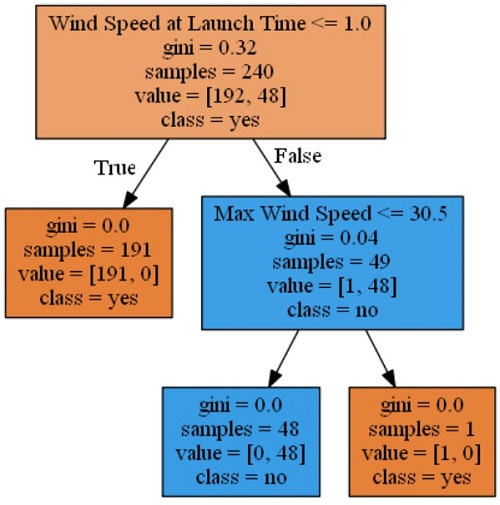
이 간단한 트리를 시각화를 통해 데이터의 가장 중요한 기능이 'Wind Speed at Launch Time'이였다는 것을 알 수 있습니다. 풍속이 1.0보다 작거나 같은 경우 240개 샘플 중에서 191개가 발사가 없는 것으로 올바르게 추측되었습니다.
두 번째로 데이터에서 가장 중요한 기능은 'Max Wind Speed'인 것을 확인할 수 있습니다. 여기에서 최대 풍속이 30.5보다 작거나 같았던 나머지 49일 중에서 48일은 올바른 발사 결과를 생성했고, 1일은 비발사 결과를 생성한 것을 알 수 있습니다.
하지만 이 결과에는 문제점이 있습니다. 저희는 이전의 데이터 조작에서 비어 있던 값을 모두 0으로 설정했습니다. 또한 저희가 사용한 데이터는 실제 발사나 발사 시도와 관련이 없는 것도 많기 때문에 어디까지나 이 결과는 정확하지 않다는 것을 알고 있어야 합니다.